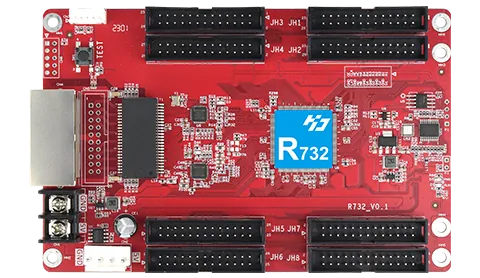
Huidu kontrol kartlı bir LED ekranı kurarken iki programla çalışırsınız: bilgisayarda HDPlayer, telefonda LedArt. Bu rehberde kartı bilgisayara bağlamayı, tarama dosyasını yüklemeyi, içerik hazırlayıp göndermeyi ve parlaklık, saat ve zamanlama ayarlarını Huidu'nun resmî kılavuzlarından yararlanarak sade adımlarla anlattık.
Kısa cevap: Huidu kontrol kartlı bir LED ekranda iki programla çalışılır: bilgisayarda HDPlayer, telefonda LedArt. Sıra şöyledir: programı kurmak, karta bağlanmak, tarama dosyasını yüklemek, ekranı oluşturmak, içerik göndermek, parlaklık, saat ve zamanlama ayarlarını tamamlamak; varsayılan şifreler değiştirilmelidir.
Kısaca kurulum sırası
Programı kurun: HDPlayer'ı Huidu'nun resmî indirme sayfasından alıp Windows bilgisayara kurun.
Karta bağlanın: Bilgisayarı karta ağ kablosuyla, aynı modem üzerinden ya da kartın Wi-Fi ağı üzerinden bağlayın.
Donanım ayarına girin: Ayarlar menüsünden Donanım ayarları bölümünü açın; program şifre ister.
Tarama dosyasını yükleyin: Alıcı kart parametrelerinde modülünüze uygun dosyayı seçin; yoksa akıllı ayarı adım adım tamamlayın.
Bağlantıyı tanımlayın: Birden fazla alıcı kart varsa bağlantı ayarında kartların sırasını girin ve kaydedin.
Ekranı oluşturun: Ekran parametrelerinde çözünürlüğü karttan okutun veya genişlik ve yüksekliği girin.
İçerik gönderin: Programa video, resim, yazı veya saat alanı ekleyin; kablo, Wi-Fi ya da USB bellekle gönderin.
Huidu'nun resmî indirme sayfasında kart türüne göre ayrılmış programlar bulunur. Hangi programın gerektiği, kartın tam renkli mi yoksa tek veya çift renkli mi olduğuna bağlıdır.
HDPlayer (Windows): tam renkli asenkron kartlar için içerik hazırlama, gönderme ve kart yönetimi programı. Donanım ayarı (tarama dosyası) bölümü de bunun içindedir.
HDSet (Windows): senkron ve asenkron tam renkli sistemler için ekran ayar programı. HDPlayer'daki donanım ayarları bu arayüzü açar.
HD2020 (Windows): tek ve çift renkli kayan yazı kartları için program.
LedArt (Android ve iOS): telefondan kart bulma, program hazırlama ve gönderme uygulaması. Huidu'nun indirme sayfasına göre tek, çift renkli ve tam renkli serileri destekler.
Bilgisayarı karta bağlamak
Huidu kartlar üç yolla bağlanır: ağ kablosuyla doğrudan bilgisayara, aynı modeme (router) bağlanarak ya da kartta Wi-Fi modülü varsa kartın yaydığı kablosuz ağa katılarak. Doğrudan kablo bağlantısında ek ağ ayarı gerekmez; kartın ağ ışıkları yandıktan kısa süre sonra HDPlayer'ın alt bilgi alanında kartın adı ve kimlik numarası görünür.
Modem üzerinden bağlantıda bir bilgisayar aynı ağdaki birden fazla kartı yönetebilir. Kart başka bir ağ bölümündeyse karta sabit IP verilir ve Kontrol menüsündeki manuel kart bulma ile IP adresi girilerek eklenir. Sabit IP verirken bilgisayarla aynı ağ bölümünde olan ve başka bir cihazla çakışmayan bir adres seçin.
Tarama dosyasını yüklemek (donanım ayarı)
HDPlayer'da Ayarlar → Donanım ayarları yolunu izleyin. Program şifre ister; kılavuzda fabrika varsayılanı 168 (bazı sürümlerde 888) olarak geçer. Bu şifreyi Ayarlar → Sistem ayarları bölümünden değiştirebilirsiniz.
Açılan ekranda üç bölüm vardır: gönderici kart parametreleri, bağlantı ayarı ve alıcı kart parametreleri. Alıcı kartı olmayan tek kartlı küçük ekranlarda yalnızca alıcı kart parametreleri görünür.
Alıcı kart parametrelerinde hazır modül listesinden modülünüze uygun dosyayı seçin veya ekranı aldığınız firmanın verdiği dosyayı yükleyin. Uygun dosya yoksa “akıllı ayar” sihirbazı modüle bakarak ayarı sizinle birlikte oluşturur:
Renk tipini, tek modülün genişliğini, sürücü çip tipini ve kod çözme (decoding) türünü seçin; modül 16 taramadan büyükse ilgili kutuyu işaretleyin.
Renk kanalı adımında sırayla sunulan durumlarda modülde hangi rengin yandığına bakın ve aynı rengi seçin.
Bir RGB grubunun kaç satır yaktığını ve tarama tipini, modülde yanan satır sayısını sayarak girin.
Nokta işaretleme adımında sol üst modülde yanıp sönen noktayı takip edin ve tablodaki karşılığına sırayla tıklayın.
Tabloyu bitirince kaydedin; görüntü düzgünse ayarı karta gönderin.
Kart sırası ve ekran parametreleri
Birden fazla alıcı kartlı ekranlarda bağlantı ayarı bölümünde kartların dizilişi girilir. Ekrana önden bakıldığında gönderici kablonun girdiği ilk kart 1 numaradır ve sıra kablonun izlediği yolu takip eder.
İçerik tarafında Ayarlar → Ekran parametreleri bölümünde “donanım ayarlarını kullan” seçiliyse ekran çözünürlüğü karttan okunur. Bu seçenek kapalıysa cihaz modelini, genişliği ve yüksekliği elle girebilirsiniz. Bağlı kartlar cihaz seçme listesinde otomatik görünür.
İçerik hazırlama ve gönderme
HDPlayer'da bir ekranın altına program, programın içine de video, resim, yazı, belge, saat ve sayaç gibi alanlar eklenir. Program özelliklerinden oynatma süresi, belirli saatlerde oynatma ve arka plan ayarlanır. Böylece örneğin sabah kahvaltı menüsü, öğleden sonra duyuru görseli kendiliğinden döner.
Hazır içerik kablo ya da Wi-Fi üzerinden doğrudan gönderilir. Aynı model kart ve aynı ölçüdeki birden çok ekrana aynı içerik toplu gönderimle tek seferde yollanabilir. Ağ bağlantısı yoksa USB bellek de kullanılır:
Belleği bilgisayara takın ve HDPlayer'da Kontrol → USB'ye aktar seçeneğini açın.
Programı karta kopyalatmak için program güncelleme seçeneğini, içeriği bellekten oynatmak için doğrudan oynatma seçeneğini seçin.
Belleği karta takın; kopyalama bitince belleği çıkarabilirsiniz, ekran yeni programı oynatır.
Kartta cihaz kilidi açıksa aktarma ekranında kilit şifresini girmeniz gerekir.
Parlaklık, saat ve zamanlama
Parlaklık elle, saat dilimlerine göre ya da harici ışık sensörü takılıysa otomatik ayarlanabilir. Gündüz yüksek, gece düşük parlaklık hem gözü yormaz hem enerji tasarrufu sağlar.
Kartın saati bilgisayarla tek tıkla eşitlenebilir veya elle girilebilir; zamanlanmış programların doğru saatte dönmesi için bu ayar önemlidir. Zamanlı açma-kapama ekranı belirlenen saatlerde karartır; kılavuza göre bu ayar yalnızca görüntü sinyalini keser, ekranın elektriği açık kalır. Uzun süre çalışan ekranlarda takılmayı önlemek için planlı yeniden başlatma da kurulabilir.
Ekran testi bölümündeki gri ton, renk, ızgara ve nokta testleriyle sönük ya da arızalı LED'ler kolayca görülür; aynı testi kart üzerindeki TEST düğmesiyle de başlatabilirsiniz. Yazılım (firmware) güncellemesi sırasında karta giden elektriği kesmeyin.
Telefondan yönetim: LedArt
LedArt'ı Google Play veya App Store'da “LedArt” diye aratarak kurun. Telefonun mobil verisini, Bluetooth'unu ve varsa VPN'ini kapatın, Wi-Fi ayarlarından kartın kablosuz ağına bağlanın. Telefon “bu ağda internet yok, başka ağa geçilsin mi?” diye sorarsa bağlı kalmayı seçin; aksi halde kart görünmez.
Cihaz sekmesinde kart çevrimiçi görünür. Program bölümünden yeni ekran oluşturup kartı seçin, ekranın genişliğini, yüksekliğini ve renk tipini girin, içeriği ekleyip gönderin. Görüntü düzgün değilse uygulamadaki donanım ayarından modül dosyası seçilir; dosya işe yaramazsa akıllı ayar yapılır.
Kartın Wi-Fi şifresi kılavuzda fabrika varsayılanı olarak 88888888 geçer; kurulumdan sonra bunu Wi-Fi ayarlarından mutlaka değiştirin. Tek kart için kartın kendi ağı (AP modu), birden çok kart için kartları ortak bir modeme bağlayan istasyon (Station) modu uygundur. Şifre unutulursa kart üzerindeki S1 düğmesiyle fabrika şifresine dönülebilir; bu işlem ekran ayarlarını da etkileyebileceği için önce teknik destek alın.
Sık yapılan hatalar
Kartı bulamayınca ağ ayarlarıyla oynamak: önce kablo ışıklarını kontrol edin, telefonda mobil veriyi ve VPN'i kapatın.
Sabit IP verirken bilgisayarla farklı ağ bölümünde ya da çakışan bir adres seçmek.
Zamanlı kapamayı elektrik kesintisi sanmak: ekran kararır ama elektrik açık kalır.
Programın çözünürlüğünü ekranın gerçek çözünürlüğünden farklı bırakmak.
Fabrika varsayılanı Wi-Fi ve donanım ayarı şifrelerini değiştirmemek.
Huidu kılavuzunda fabrika varsayılanı 168 (bazı sürümlerde 888) olarak geçer. Yetkisiz değişiklikleri önlemek için Ayarlar → Sistem ayarları bölümünden değiştirmenizi öneririz.
HDPlayer kartı bulamıyor, ne yapmalıyım?
Ağ kablosunun ve kartın ağ ışıklarının yandığını, bilgisayarın ağ bağlantısının normal olduğunu kontrol edin. Kart başka bir ağ bölümündeyse Kontrol menüsündeki manuel kart bulma ile kartın IP adresini girerek ekleyin.
Huidu ekranı telefondan yönetebilir miyim?
Evet. LedArt uygulaması Android ve iOS için var. Telefonu kartın Wi-Fi ağına ya da kartla aynı modeme bağlayarak içerik gönderebilir ve temel ayarları yapabilirsiniz.
Tarama dosyası listede yoksa ne olur?
Akıllı ayar sihirbazı modülü sizinle birlikte tanır: renk kanallarını, satır sayısını ve noktaların sırasını ekrana bakarak seçersiniz. Bitince ayar kaydedilir ve karta gönderilir.
Tarama dosyası, HDPlayer veya LedArt ayarlarında takıldıysanız ARLEDSCREEN teknik ekibi yardımcı olur. Kart modelini ve ekranın ölçüsünü yazın, size dönüş yapalım.
Bu rehber, üreticilerin resmî kılavuz ve indirme sayfalarından yararlanılarak kendi cümlelerimizle hazırlandı. Menü adları ve şifreler yazılım veya cihaz sürümüne göre değişebilir; cihazınızın kılavuzunu esas alın.