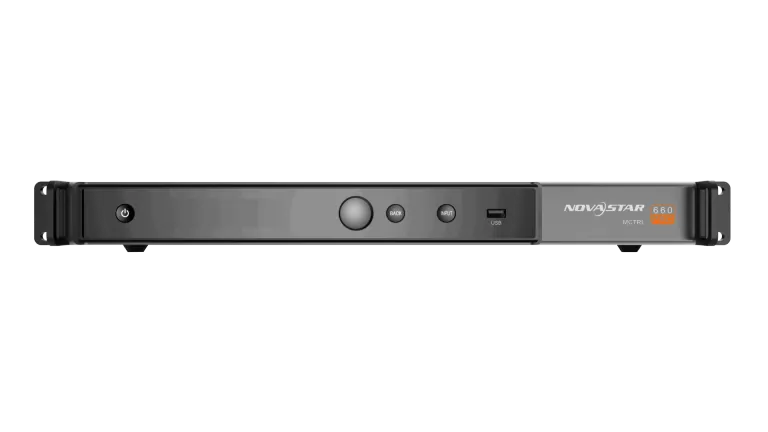
NovaStar sistemlerinde ekran ayarı ile içerik yönetimi ayrı programlarla yapılır. Ekranın modülleri tanıması ve kabinlerin doğru dizilmesi NovaLCT ile, içerik hazırlama ve yayın ise ViPlex Express (bilgisayar) ve ViPlex Handy (telefon) ile yapılır. Bu rehberde NovaStar'ın resmî kılavuzlarından yararlanarak sırayı kendi cümlelerimizle anlattık.
Kısa cevap: NovaStar sistemlerinde ekran ayarı NovaLCT ile, içerik hazırlama ve yayın ViPlex Express (bilgisayar) ve ViPlex Handy (telefon) ile yapılır. Sıra şöyledir: NovaLCT'yi kurmak, gönderici karta bağlanmak, alıcı kart dosyasını yüklemek, ekran bağlantısını kurmak, ayarları kalıcı kaydetmek ve içeriği yayınlamak.
Kısaca kurulum sırası
NovaLCT'yi kurun: NovaLCT'yi NovaStar'ın resmî indirme sayfasından alıp Windows bilgisayara kurun.
Gönderici karta bağlanın: Bilgisayarı gönderici karta USB veya ağ kablosuyla bağlayın; NovaLCT kartı kendisi bulur.
Giriş yapın: Kullanıcı menüsünden gelişmiş senkron sistem girişini seçin ve şifreyi girin.
Alıcı kart dosyasını yükleyin: Ekran yapılandırmasındaki alıcı kart sekmesinde .rcfgx/.rcfg dosyasını yükleyip gönderin; yoksa akıllı ayarları kullanın.
Ekran bağlantısını kurun: Alıcı kartların sütun ve satır sayısını, kablonun izlediği sırayı girip donanıma gönderin.
Kalıcı kaydedin: Ayarları donanıma kaydedin ve yapılandırma dosyasının yedeğini bilgisayara veya buluta alın.
İçeriği yayınlayın: ViPlex Express veya ViPlex Handy ile oynatıcıya bağlanın, içerik hazırlayıp yayınlayın.
Ayarları tamamlayın: Parlaklık, ekran açma-kapama planı ve saat eşitlemeyi ayarlayın; varsayılan şifreleri değiştirin.
NovaStar yazılımları ne işe yarar?
NovaStar'da her işin kendi programı vardır. Hangisine ihtiyaç duyduğunuz, ekranınızın senkron mu (gönderici kart veya video işlemci) yoksa asenkron mu (multimedya oynatıcı) çalıştığına bağlıdır.
NovaLCT (Windows): ekran yapılandırma aracı. Gönderici ve alıcı kart ayarı, alıcı kart dosyası yükleme, ekran bağlantısı, parlaklık, kalibrasyon ve izleme bu programla yapılır. Senkron ürünlerin yanında asenkron oynatıcıların ekran ayarında da kullanılır.
ViPlex Express (Windows): bilgisayardan içerik hazırlama ve yayınlama programı. Asenkron modda oynatıcıları yönetir: içerik, parlaklık, açma-kapama planı ve saat eşitleme.
ViPlex Handy (Android ve iOS): telefondan yerel ağ veya internet üzerinden oynatıcı yönetimi, içerik yayınlama, parlaklık ve hızlı ekran ayarı uygulaması.
VNNOX: NovaStar'ın bulut platformu. İnternete bağlı oynatıcılara uzaktan içerik yayınlamak ve ekran durumunu izlemek için kullanılır.
NovaLCT ile bağlantı ve giriş
NovaLCT'yi kurup bilgisayarı gönderici karta USB veya ağ kablosuyla bağlayın. Bağlantı doğruysa program kartı kendiliğinden bulur ve ana ekranda bağlı kart sayısını gösterir. Bütün komutlar ve ayar dosyaları bu kontrol kablosu üzerinden gider.
Ayar yapmak için Kullanıcı → Gelişmiş senkron sistem kullanıcı girişi yolunu izleyin. Kılavuzda fabrika varsayılanı şifre admin olarak geçer; Kullanıcı → Şifre değiştir bölümünden değiştirmenizi öneririz.
Senkron ekranlarda bilgisayarın ekran çözünürlüğü LED ekranın çözünürlüğüne eşit ya da ondan büyük olmalıdır. Aksi halde görüntünün bir kısmı ekrana gelmez.
Alıcı kart dosyasını yüklemek (.rcfgx / .rcfg)
Ekran yapılandırması penceresindeki Alıcı kart sekmesi, tarama dosyasının yüklendiği yerdir. Elinizde modülünüze ait .rcfgx veya .rcfg dosyası varsa dosyadan yükleyip alıcı kartlara gönderin; görüntü düzeldiyse kaydedin.
NovaLCT dosyayı buluttan (VNNOX Care) da bulabilir: üreticiyi seçip modül kimliğini veya dosya adını girmeniz yeterlidir. Alıcı kartın yazılım sürümü dosyayla uyuşmuyorsa program güncelleme yapılıp yapılmayacağını sorar.
Dosya yoksa Akıllı ayarlar sihirbazı kullanılır: modülün çipi, veri tipi, modül tipi, piksel sayısı ve tarama bilgileri girilir, ardından modülde gördüğünüz görüntüye göre seçenekler işaretlenir. Bitirdiğiniz ayarı .rcfgx dosyası olarak dışa aktarıp saklayabilirsiniz.
Ekran bağlantısı ve kalıcı kayıt
Ekran bağlantısı sekmesinde ekran sayısını, alıcı kartların sütun ve satır sayısını girip kablonun kabinler arasında izlediği yolu çizersiniz. Genellikle her alıcı kart bir kabini sürer. Tamamlayınca donanıma gönderin.
Gönder komutu ayarı ekranda denemenizi sağlar. Elektrik kesildiğinde kaybolmaması için ayarı donanıma kaydetmeniz gerekir; NovaStar kılavuzuna göre donanıma kaydedilen ayar elektrik kesilse de korunur. Son olarak sistem yapılandırma dosyasını bilgisayara kaydedin; isterseniz alıcı kart dosyası ve ekran bağlantı dosyası (.scr) ile birlikte VNNOX Care'e de yedekleyebilirsiniz.
Parlaklık NovaLCT'de elle ayarlanabilir; ışık sensörü bağlıysa ortam ışığına göre otomatik ayar da kurulabilir.
ViPlex Express ile içerik ve zamanlama (bilgisayar)
ViPlex Express, asenkron oynatıcılara (örneğin Taurus serisi) içerik göndermek için kullanılan Windows programıdır. Bilgisayar oynatıcıya ağ kablosuyla, oynatıcının kendi Wi-Fi ağıyla ya da aynı kablolu veya kablosuz ağ üzerinden bağlanır. Oynatıcının Wi-Fi ağının adı “AP” ve seri numarasının son 8 hanesinden oluşur; Wi-Fi şifresi ürün etiketinde yazılıdır.
Oynatıcıya admin kullanıcısıyla giriş yapılır. Kılavuza göre fabrika varsayılanı şifre yazılım sürümüne göre değişir (eski Taurus sürümlerinde 123456, yenilerinde SN2008@+). İlk girişte Wi-Fi ve giriş şifresini değiştirin.
İçerik, ViPlex'te “çözüm” (solution) olarak hazırlanır:
Yeni çözüm oluşturun; çözünürlüğü ekranın çözünürlüğüyle aynı girin.
Sayfalar ekleyin ve her sayfaya video, resim, yazı, saat veya belge pencereleri yerleştirin.
Her sayfanın hangi saatlerde ve hangi günlerde oynayacağını planlayın.
Kaydedin, Yayınla'ya tıklayın ve içeriğin gideceği oynatıcıları seçin.
Terminal kontrolü: parlaklık, açma-kapama ve saat
ViPlex Express'in terminal kontrolü bölümünde parlaklık elle veya zamanlanmış olarak ayarlanır, ekranın belirli saatlerde açılıp kapanması planlanır ve planlı yeniden başlatma kurulur.
Saat eşitleme elle, NTP (internet saati), GPS veya RF yöntemleriyle yapılabilir. Birden fazla ekranda aynı içeriğin aynı anda oynaması isteniyorsa cihaz saatlerinin eşitlenmiş olması şarttır.
Telefondan yönetim: ViPlex Handy
ViPlex Handy, Google Play ve App Store'da bulunur. İlk açılışta yerel ağ (LAN) kontrolü ile internet kontrolü arasında seçim yapılır. Sahada oynatıcının Wi-Fi ağına bağlanıp yerel kontrolü seçmek en pratik yoldur; cihaz listede görününce admin şifresiyle bağlanılır. Uygulama zayıf şifre uyarısı verirse şifreyi değiştirin.
Cihaz yönetimi ekranında zaman dilimi, ses, renk sıcaklığı, ekran açma-kapama kuralları, elle ve akıllı parlaklık, planlı yeniden başlatma ve saat eşitleme bulunur. Ekran yapılandırması açılarak ekran bağlantısı telefondan da yapılabilir; .rcfgx alıcı kart dosyası gönderme kılavuza göre yalnızca Android sürümünde vardır ve dosyanın önce telefona kaydedilmesi gerekir.
VNNOX ile uzaktan yönetim
Ekran sahada internete bağlıysa oynatıcı ViPlex Express veya ViPlex Handy üzerinden VNNOX hesabına bağlanabilir. Böylece ekranın başına gitmeden içerik yayınlanır ve VNNOX Care ile ekran durumu izlenir. Bağlama işleminden önce cihazın internete çıktığından emin olun.
Sık yapılan hatalar
Alıcı kart ayarını yalnızca gönderip donanıma kaydetmemek: elektrik kesilince ayar kaybolur.
Bilgisayarın ekran çözünürlüğünü LED ekrandan düşük bırakmak (senkron sistem).
ViPlex'te çözümün çözünürlüğünü ekrandan farklı girmek.
Benzer modülün .rcfgx dosyasını denemek: dosya modelinize ve alıcı kart yazılımına uygun olmalı.
Birden çok ekranda eşzamanlı oynatma beklerken saat eşitlemeyi kurmamak.
Fabrika varsayılanı Wi-Fi ve admin şifrelerini değiştirmemek.
Sık sorulan sorular
NovaLCT varsayılan şifresi nedir?
NovaStar kılavuzunda gelişmiş senkron sistem girişi için fabrika varsayılanı admin olarak geçer. Kurulumdan sonra Kullanıcı → Şifre değiştir bölümünden değiştirmenizi öneririz.
.rcfgx dosyası nedir?
NovaStar alıcı kartlarının yapılandırma dosyasıdır; modülün nasıl sürüleceği bilgisini taşır. NovaLCT'de alıcı kart sekmesinden yüklenir, alıcı kartlara gönderilir ve donanıma kaydedilir.
ViPlex Express mi, ViPlex Handy mi kullanmalıyım?
İkisi de aynı oynatıcıları yönetir. Ayrıntılı içerik düzenleme ve çok sayıda ekran için bilgisayardaki ViPlex Express, sahada hızlı değişiklik için telefondaki ViPlex Handy daha pratiktir.
NovaStar ekranı uzaktan yönetebilir miyim?
Oynatıcı internete bağlıysa evet. Cihazı ViPlex Express veya ViPlex Handy ile VNNOX hesabına bağladıktan sonra içerik uzaktan yayınlanabilir ve ekran durumu izlenebilir.
NovaLCT ayarı, alıcı kart dosyası veya ViPlex kurulumu için ARLEDSCREEN teknik ekibine yazın. Kontrolcü modelini ve ekranın ölçüsünü paylaşın, size dönüş yapalım.
Bu rehber, üreticilerin resmî kılavuz ve indirme sayfalarından yararlanılarak kendi cümlelerimizle hazırlandı. Menü adları ve şifreler yazılım veya cihaz sürümüne göre değişebilir; cihazınızın kılavuzunu esas alın.